
Excel怎么让单元格显示公式而不是结果
日期:2026-11-21 作者:起先网
Excel怎么让单元格显示公式而不是结果
表格中的各类数值本质上都由公式计算生成,但Excel默认只会在单元格内展示计算结果,只有点击选中对应单元格时,才能在编辑栏看到背后的公式。如果想要快速查看整张表格的所有公式,无需逐一点击单元格核对,Excel自带的「显示公式」功能就能实现一键切换,开启后全表进入公式视图,再次点击即可切回常规数值显示,非常适合用来核查他人制作的表格。
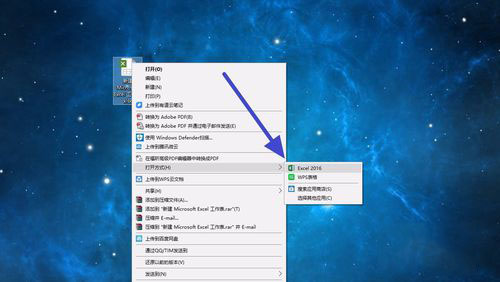
第一步:启动Excel程序,打开需要核查的工作簿
你可以从系统开始菜单找到并启动Excel,也可以直接双击本地保存的表格文件打开。本次演示使用的是一张通过VLOOKUP函数关联数据的库存表,其结果列在常规状态下展示的是库存量数值。
第二步:查看常规状态下的表格显示效果
表格正常打开后,结果列默认展示的都是计算完成的数值,只有选中单个单元格时,编辑栏才会显示对应的公式。如果采用逐格点击的方式核对整列公式,效率会非常低。
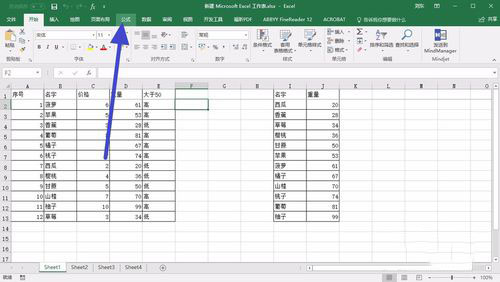
第三步:切换到公式选项卡,点击显示公式按钮
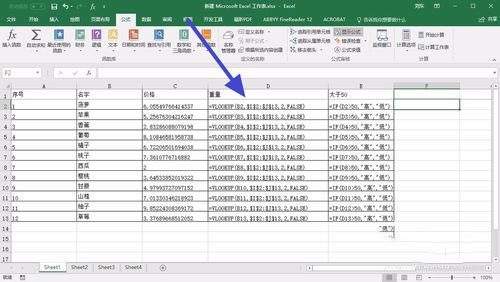
点击顶部功能区的「公式」选项,在「公式审核」功能组中找到「显示公式」按钮并点击即可。该功能还支持快捷键操作,按下Ctrl键与加号左侧的反引号键就能快速触发。
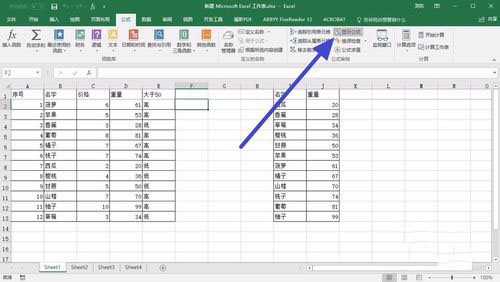
第四步:查看全表展开的公式内容
点击后表格会自动调整列宽,所有单元格不再展示计算数值,而是直接显示=VLOOKUP(...,2,0)这类原始公式内容。各列使用了什么函数、引用了哪些数据区域,只需扫一眼就能清晰掌握。
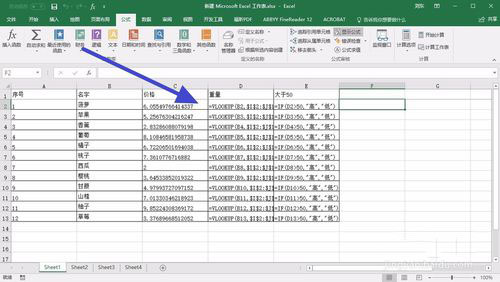
第五步:再次点击按钮切回数值结果视图
公式核查完成后,再次点击「显示公式」按钮,表格就会恢复为常规的数值显示视图,列宽也会回到原有状态。这个功能仅会切换显示模式,不会修改单元格内的任何实际内容。


网友评论
热门软件


人气榜单
- 1
-
2

-
3

-
4

-
5

-
6

-
7

- 8
-
9

-
10


