
为什么你应该关闭 iOS 的键盘声音
日期:2026-11-20 作者:起先网
为什么你应该关闭 iOS 的键盘声音
本文最初的版本里,我曾以为自己找到了一套可行方案,能在一定程度上改善 iOS 开启键盘声音后,打字输入总带着延迟的体验。但实际情况证明,我对 iOS 系统的复杂程度了解得还不够充分。
使用 iPhone 的这些年里,有几个问题始终困扰着我:比如戴耳机听歌时通知偶尔会出现「爆音」、聚焦搜索有时会像「熟悉的陌生人」一样完全搜不到准确结果、屏幕使用时间统计要么突破24小时上限,要么会把后台长时间停留的网页计入时长,还有前面提到的键盘输入延迟问题。
和同事 @广陵止息 交流后我发现,上面提到的大部分问题,其实都能通过两个简单的设置操作解决:
打开「设置 > 声效与触感反馈」页面,将「锁定声」选项关闭。
进入「设置 > 声效与触感反馈 > 键盘反馈」路径,关闭「声效反馈」功能。
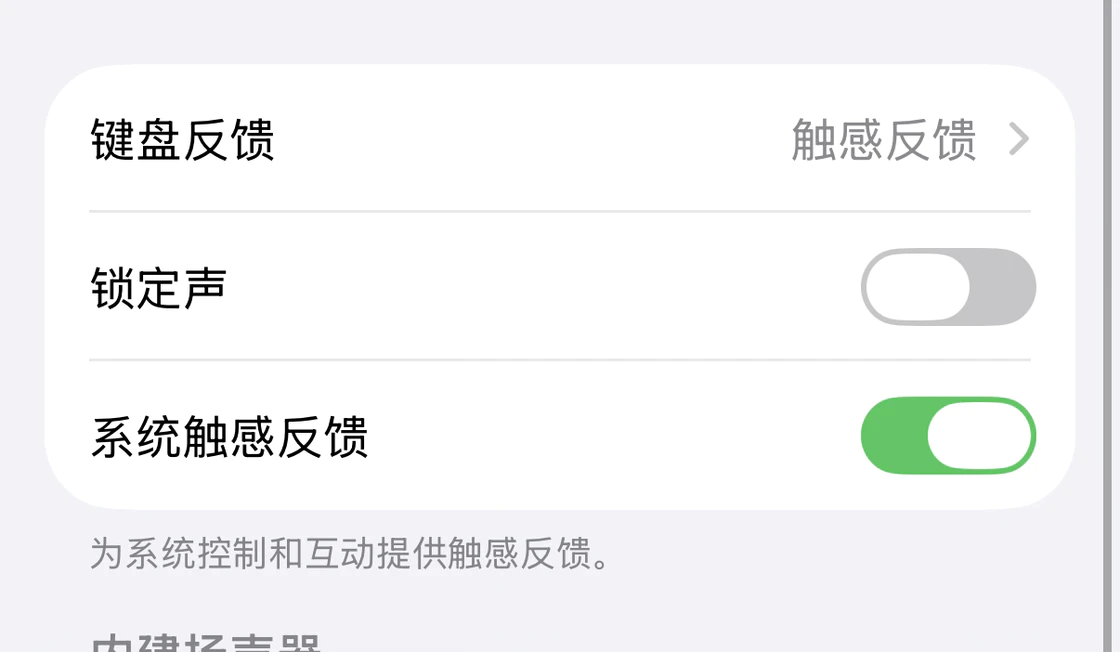
根据索尼为旗下蓝牙耳机给出的支持说明,至少索尼品牌的蓝牙耳机在连接 iPhone 时,会出现音量突然升高的情况,也就是前文提到的「爆音」问题,触发场景包括:
在以下场景中,耳机音量可能会自动切换为铃声与警报的音量等级:
苹果手机播放锁定声时
使用苹果手机键盘触发按键音时
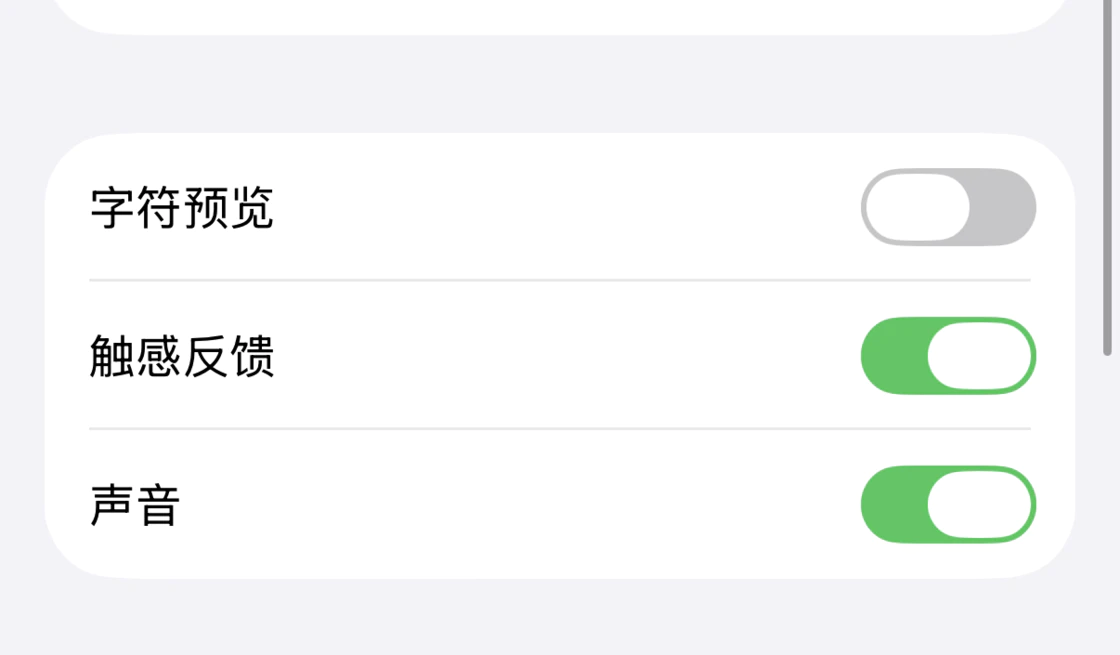
但如果你和我一样,觉得 iOS 默认输入法的振动反馈效果不够理想,浪费了 iPhone 的振动马达,更习惯开启按键声音来强化按键反馈,就会发现连接蓝牙耳机听歌时,键盘声偶尔会出现非常明显的滞后,具体表现为音效总是慢于实际的点按动作。哪怕这种滞后不会影响最终的输入结果,也会给人一种「键盘卡顿」的感受,让人在断断续续的迟疑感里放慢打字速度。
如果你既不想暂停正在播放的媒体内容,也不愿意直接关闭键盘音效,可以试试下面的方法,在保留键盘反馈声音的同时尽可能降低输入延迟:
需要注意的是:下文提到的步骤仅在我和同事的设备上测试有效,无法保证适用于所有设备。
打开「设置 > 辅助功能 > 键盘与键入」页面,可以找到以下三个设置选项:
按键重复:用于设置按住按键后触发重复输入的等待时长,以及重复输入的速度,主要服务于连续输入相同字符的场景。
粘滞键:在需要同时按下多个按键的场景(比如使用快捷键)中,将组合按键改为逐个单独按下即可触发。曾经在 Windows 系统玩游戏时狂按 Shift 的用户应该能理解这个功能的作用。
慢速键:用于设置按下按键到按键实际生效之间的间隔时长,或许还能用来给 iOS 键盘调出类似「段落感」的输入体验……
这其中「按键重复」功能默认是开启状态,Apple 为其设置了较为宽松的0.1秒重复间隔,以及0.4秒的重复触发前延迟——你可以直接将这个功能关闭。
尽管有读者提醒,这部分设置主要是针对外接键盘设计的,但我们实际测试发现,在键盘声滞后问题比较明显的情况下,关闭「按键重复」确实能有效缓解输入「不跟手」的问题。建议大家戴上耳机、播放音乐时对比测试效果,如果感受不到明显改善,关闭「按键重复」后也可以尝试强制重启设备再验证效果。
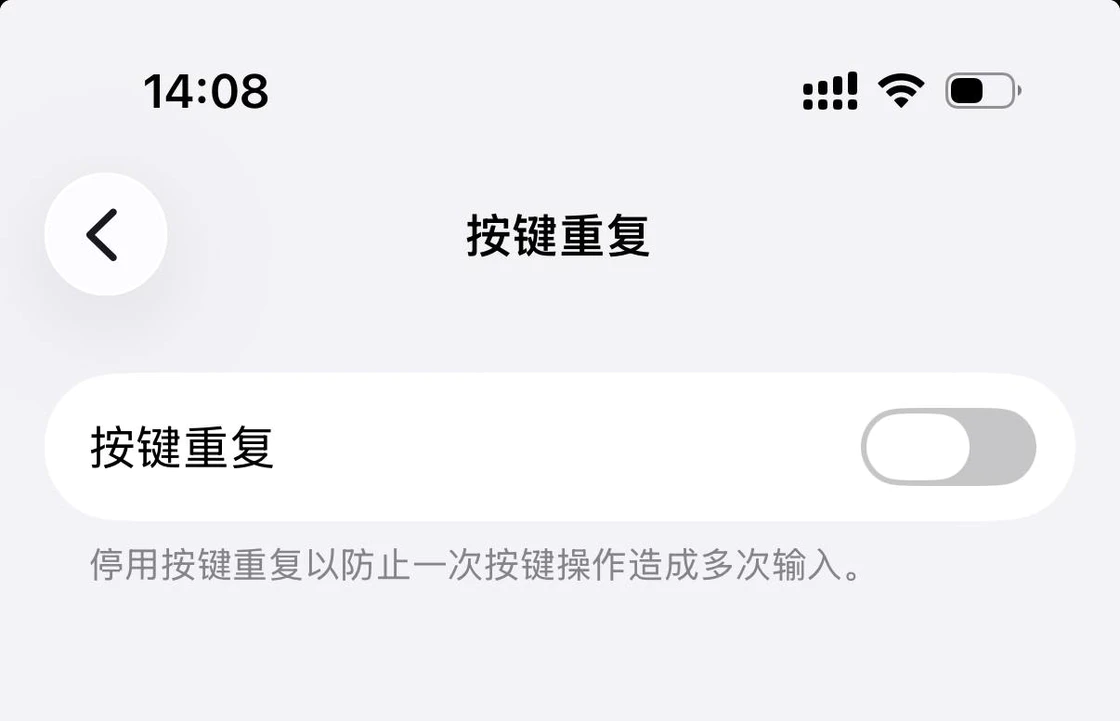
另外还要说明的是,关闭这个设置也会带来一个直接的影响:iOS 外接键盘将不再支持长按重复输入的功能。不过对我个人来说,这个场景本身比「戴耳机边听歌边打字」还要小众,真的需要重复输入时多按几次键盘,就当是舒缓情绪了……
最后,我猜测这个问题或许和文章开头提到的耳机「爆音」问题根源相同:iOS 系统至今没有像 Android 系统那样实现音量分离,不同音频通道的内容会出现「排队」甚至互相冲突的情况。但我并不是专业开发者,这个结论也只是猜测而已,只能希望 Apple 能多关注这类细节问题,也希望这篇内容能给你带来帮助。
如果你也有类似的实用技巧,能够解决不同平台操作系统里的各类疑难问题,欢迎向「一日一技」栏目投稿——之后我们还可以先整理出一份 iOS 相关问题的「合订本」。
经评论区用户提醒,「辅助功能 > 键盘与键入」路径下的设置仅作用于外接键盘的使用体验,可能无法解决本文描述的问题,前文提到的方法实际效果仍有待验证。


网友评论
热门软件


人气榜单
- 1
-
2

-
3

-
4

-
5

-
6

-
7

- 8
-
9

-
10


