
WPS如何绘制倾斜表头
日期:2026-11-20 作者:起先网
WPS表格怎么制作倾斜表头
在制作成绩表、资产表这类表格时,表头往往需要同时标注项目名称和对应单位,例如"单价元"这类内容,如果横向排列文字会把列宽撑得过大,表格行数较多时还会让整体版面被拉得很长。使用WPS表格的倾斜表头功能,就能让表头文字斜向排列,单个单元格可同时容纳两段信息,不仅版面更紧凑,呈现效果也更贴近正式报表。文字的倾斜角度与方向都可在单元格格式中调整,设置完成后再微调行高与列宽,就能直接用于打印。
第一步:选中需要设置倾斜效果的表头单元格
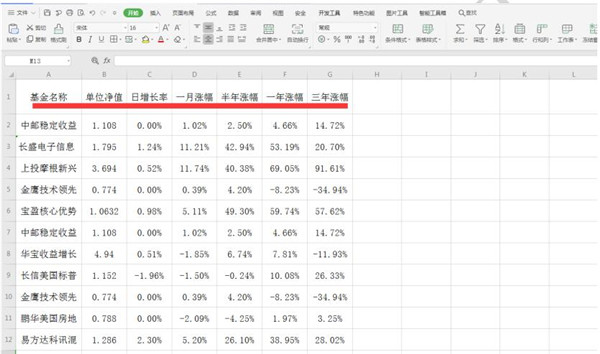
首先在表格中点选需要调整的表头单元格,比如放置「基金名称」「单位净值」这类标题的首行单元格。如果需要整行统一设置倾斜效果,也可以直接框选整行内容,由于倾斜角度是按单个单元格独立设置的,即便一次选中多个单元格操作也不会出现问题。
第二步:通过右键菜单打开单元格格式设置窗口
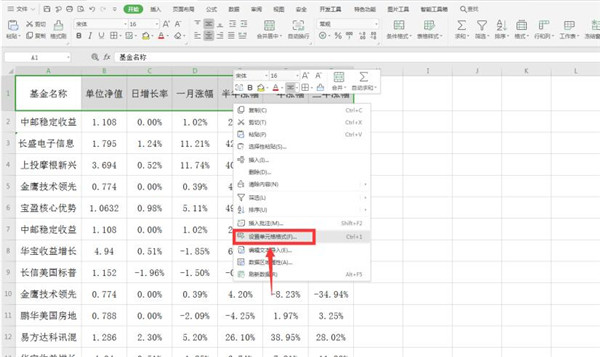
在已经选中的表头区域点击鼠标右键,在弹出的菜单中选择「设置单元格格式」选项。该设置窗口包含数字、对齐、字体、边框、图案五大设置板块,文字的倾斜角度需要在「对齐」板块中调整。
第三步:在对齐设置板块拖动方向指针调整倾斜效果
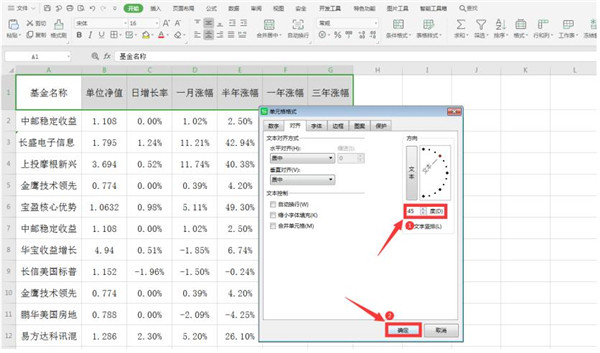
切换到「对齐」选项卡后,可在窗口右下角找到方块样式的「方向」控件,按住控件内的红色指针向上拖动,或是直接点击斜排文字对应的选项格,预览区域的文字就会同步呈现倾斜状态。倾斜角度可根据实际需求自行设定,通常设置为45度斜排的视觉效果最为协调。
第四步:确认设置后微调行高列宽保证文字完整显示
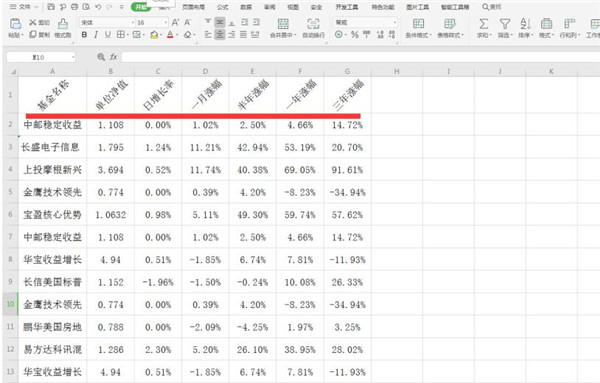
点击「确定」按钮返回表格编辑界面,此时表头文字已经完成斜排设置。如果当前行高不足,文字可能会被顶部边框遮挡,只需适当拉宽表头所在行的行高,再根据显示情况调整对应列的列宽,斜排的表头文字就能完整展示出来。


网友评论
热门软件


人气榜单
- 1
-
2

-
3

-
4

-
5

-
6

-
7

- 8
-
9

-
10


