
Excel怎么用ROW函数生成序列号
日期:2026-11-20 作者:起先网
Excel怎么用ROW函数生成序列号
日常给表格添加序号时,不少人会先输入1、2再向下拖动填充,要是数据有几百行,操作起来不仅效率低还容易出错。借助ROW函数就能省去不少麻烦,这个函数会返回当前单元格的行号,搭配简单的运算,就能一键生成连续序号、偶数序号、奇数序号,就算删除行也会自动重新排序。处理长表格或是需要特殊编号规则的场景时十分好用,接下来就介绍几种常用的公式写法。
第一步:先了解ROW函数的返回值
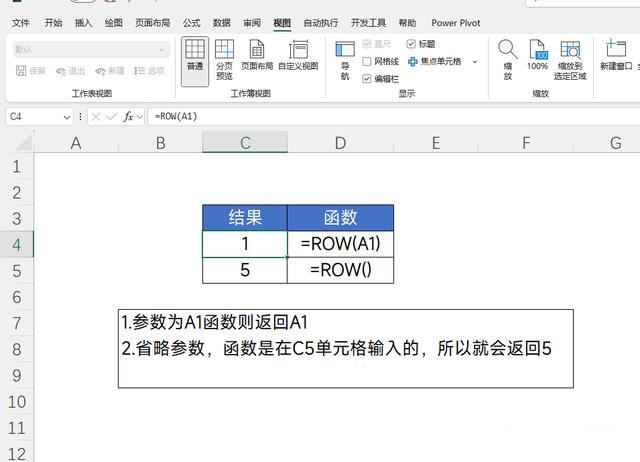
ROW函数的逻辑并不复杂:输入公式=ROW(A1)会得到结果1,不带参数的公式=ROW(),返回的是当前公式所在单元格对应的行号,举个例子,在第5行的单元格输入这个公式,得到的结果就是5。
第二步:通过相对引用生成连续序号
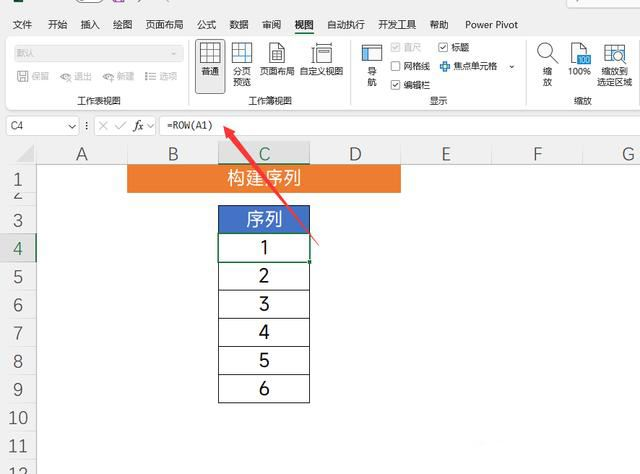
在序号列的第一个单元格中输入=ROW(A1),按下回车键就能得到结果1,之后按住单元格的填充柄向下拖动,就能依次得到1、2、3、4这类连续的序号序列。
第三步:通过乘2运算得到偶数序列
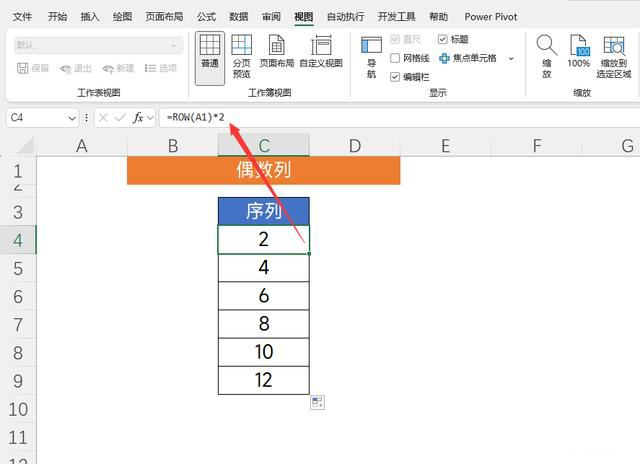
如果需要生成2、4、6、8这类偶数编号,只需要把公式写成=ROW(A1)*2,向下填充后就能得到逐行递增的偶数序号。
第四步:通过乘2减1运算得到奇数序列
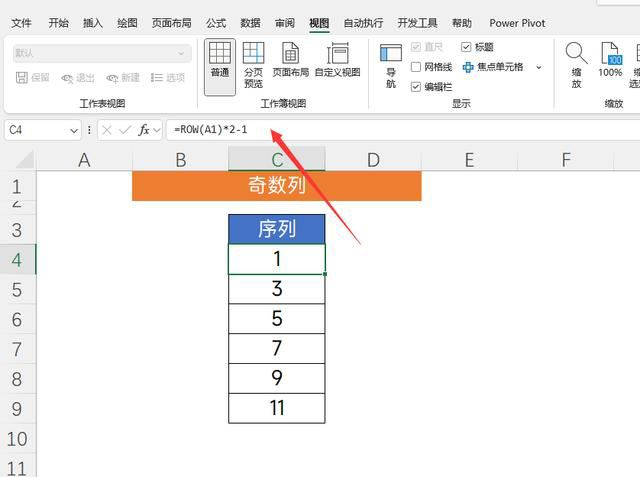
要是需要生成1、3、5、7这类奇数编号,把公式调整为=ROW(A1)*2-1,完成填充后就能得到对应的奇数序号序列。


网友评论
热门软件


人气榜单
- 1
-
2

-
3

-
4

-
5

-
6

-
7

- 8
-
9

-
10


