
Windows 11动态头像设置
日期:2026-11-19 作者:起先网
一日一技|我的 Windows 11 头像会动,你也可以
本次教程的选题思路来自@Patrosi73发布的推文,文中对所需工具的配置步骤做了必要的补充说明。
本文的题图素材取自《Untitled Goose Game》。
熟悉本站的用户都了解,本站的用户头像支持GIF格式,只要头像文件大小不超过5MB就能正常使用。Windows系统没有这么便捷的原生支持,如果你直接在Windows设置或是微软账户管理页面上传GIF动图,最终只会得到截取动图其中一帧生成的静态头像,既枯燥又死板,和每次打开Windows准备工作的沉闷心情十分契合。
但实际上,Windows系统本身是支持将GIF格式文件设置为用户头像的。
在开始后续操作之前,请务必提前做好数据备份。
在注册表的「计算机HKEY_LOCAL_MACHINESOFTWAREMicrosoftWindowsCurrentVersionAccountPictureUsers」路径中,存放着适配Windows不同界面、多种尺寸的头像对应注册表键值。
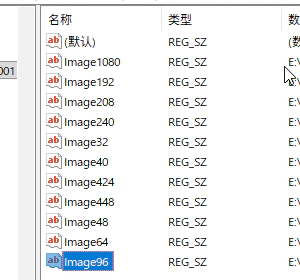
这些就是Windows系统中不同尺寸的头像,不知道有没有朋友能科普下它们分别对应哪些使用场景?
如果你按照常规方法运行注册表编辑器regedit,找到对应键值后尝试编辑保存,会发现这些数值根本无法直接修改。
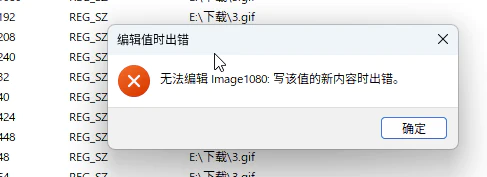
直接编辑注册表键值会弹出报错提示。
想要修改和用户头像相关的注册表数值,必须以system身份启动注册表编辑器。这里我们选用Windows知识库中提及的PsExec工具,先将工具下载并解压,得到PsTools文件夹,之后右键点击开始菜单,选择「系统」选项,在弹出的设置页面中找到并进入「高级系统设置」。
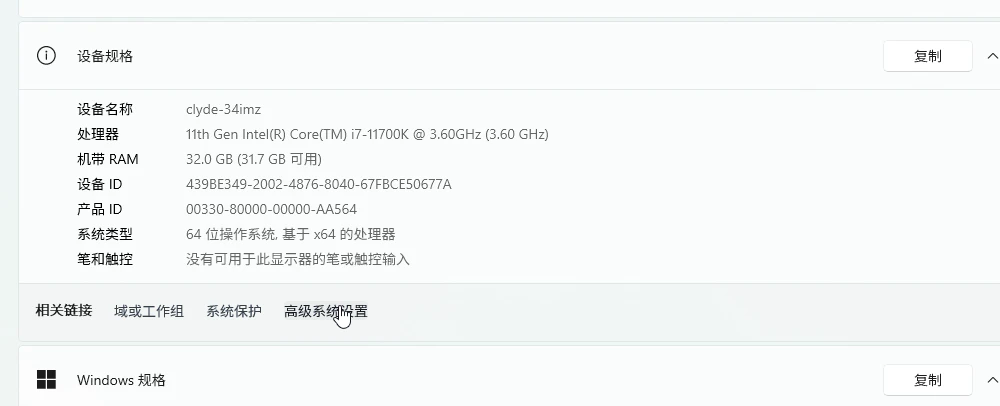
图为高级系统设置入口界面。
接下来打开「环境变量」设置面板,参考下图的操作步骤,把PsTools的存放路径添加到系统环境变量中。
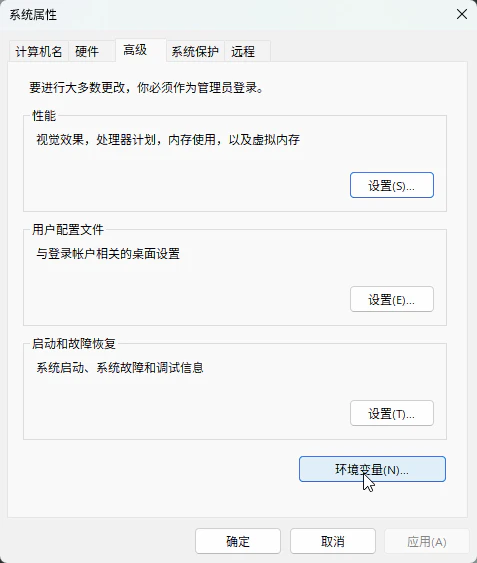
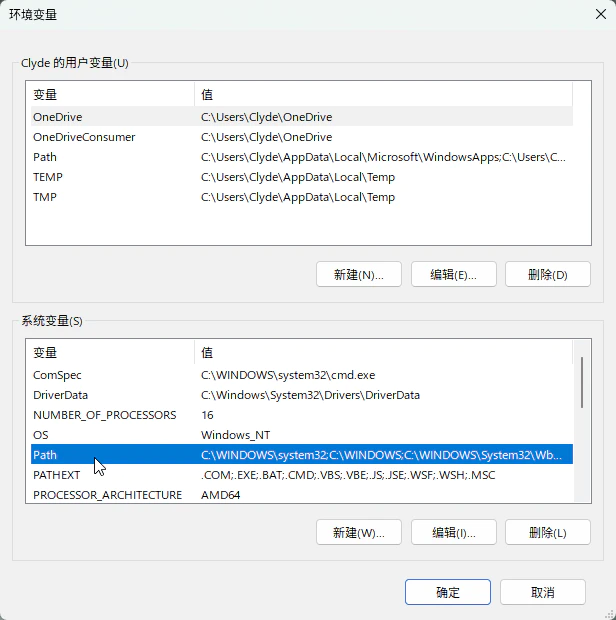
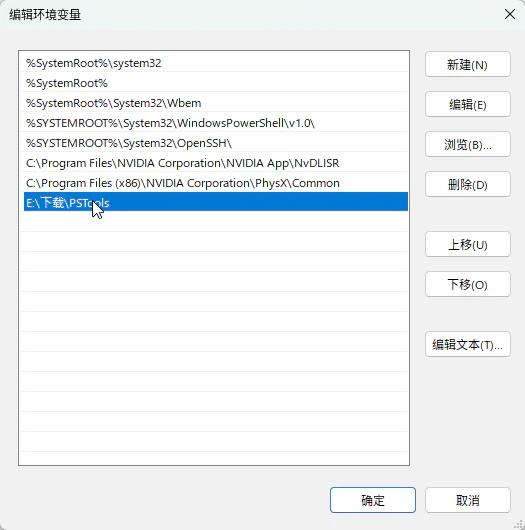
操作路径为环境变量→Path→添加PsTools路径。
完成环境变量配置后,以管理员权限启动终端或者PowerShell,执行命令:psexec -i -s regedit.exe
如果你查阅过对应的官方文档就会知道,命令中的参数-i代表启动可交互界面,参数-s则对应我们需要的以system身份启动程序的权限。
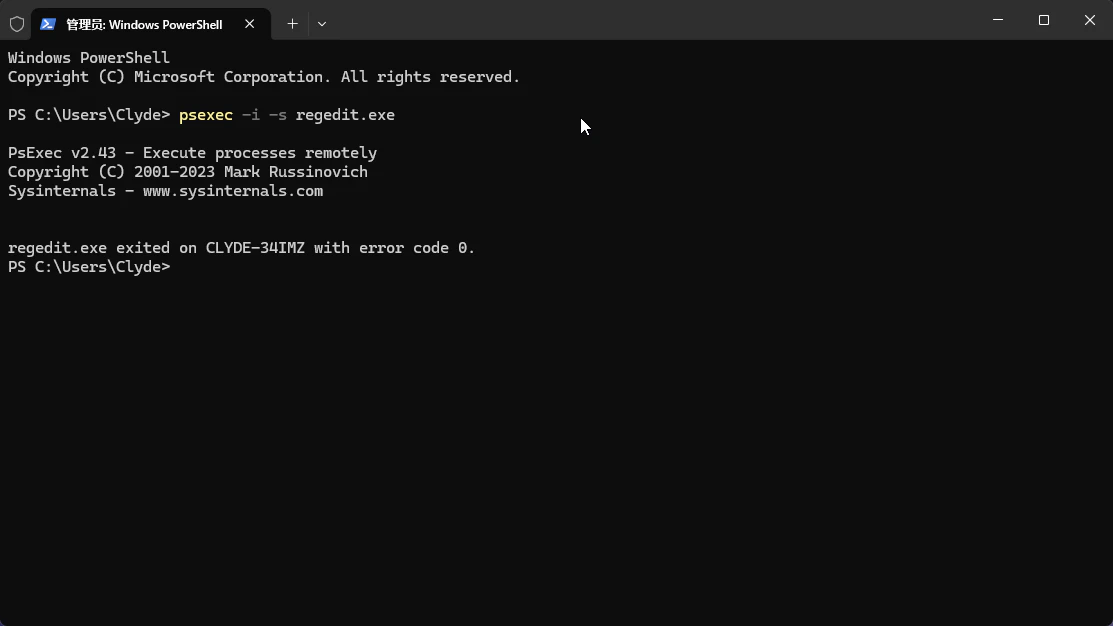
PsTools还有不少高阶用法,本文暂不展开介绍。
注册表编辑器启动后,进入「计算机HKEY_LOCAL_MACHINESOFTWAREMicrosoftWindowsCurrentVersionAccountPictureUsers」路径,把所有头像对应的注册表键值,都修改为你提前准备好的GIF动图的存放路径即可。
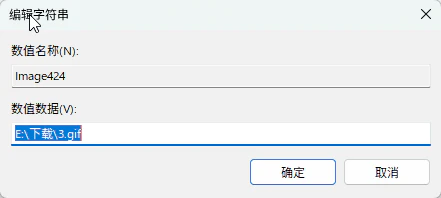
在数值数据栏中填入动图的完整路径。
完成上述设置后,你就能在系统的各个界面看到动态用户头像了,比如开始菜单中的头像就会变成动态效果。

这个动图的意思是“来了来了,这就开工”。
从效果可以看出,Windows 11还支持透明背景的GIF动图,使用这类动图可以让登录界面的视觉效果更具沉浸感,效果和本文题图或是下方示例一致。
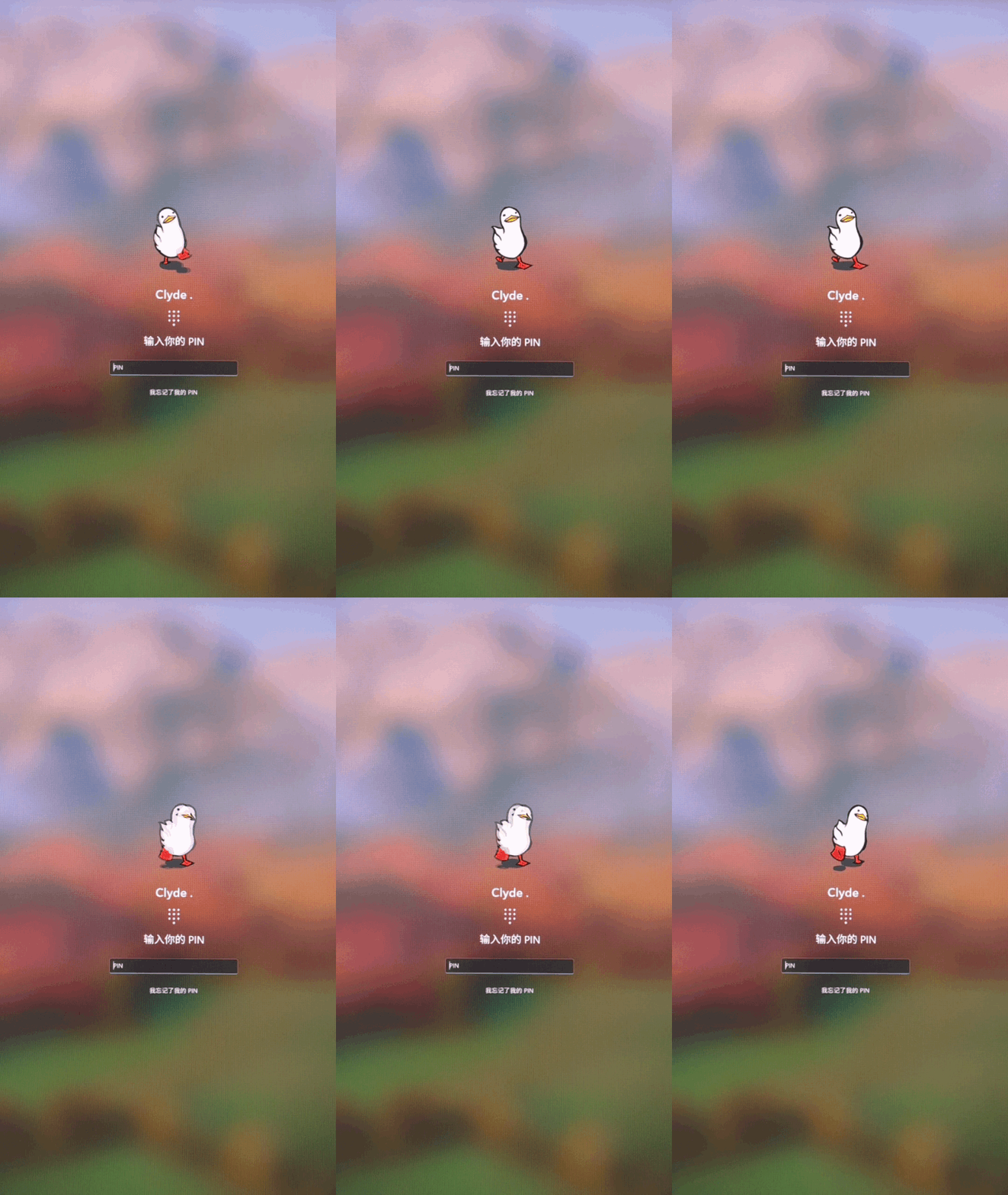
这个动图表达的是“什么叫让你上班就是赶鸭子上架?”的含义。


网友评论
热门软件


人气榜单
-
1

- 2
-
3

-
4

-
5

-
6

-
7

-
8

- 9
-
10


