
制作图表目录的详细图文教程
日期:2026-11-19 作者:起先网
制作图表目录的详细图文教程
在撰写论文、产品说明书这类文档时,除了常规的标题目录外,往往还需要单独整理一份图片、表格的清单。如果手动输入编号,后续一旦调整图片,所有编号都容易出现错乱。Word自带的插入表目录功能可以根据题注自动归集图表的编号与对应页码,后续修改、新增图片后,只需按下F9更新即可完成同步。使用这一功能的前提是,插入图片时要通过插入题注功能添加标注,而非直接在图片下方手动输入“图1”这类内容。
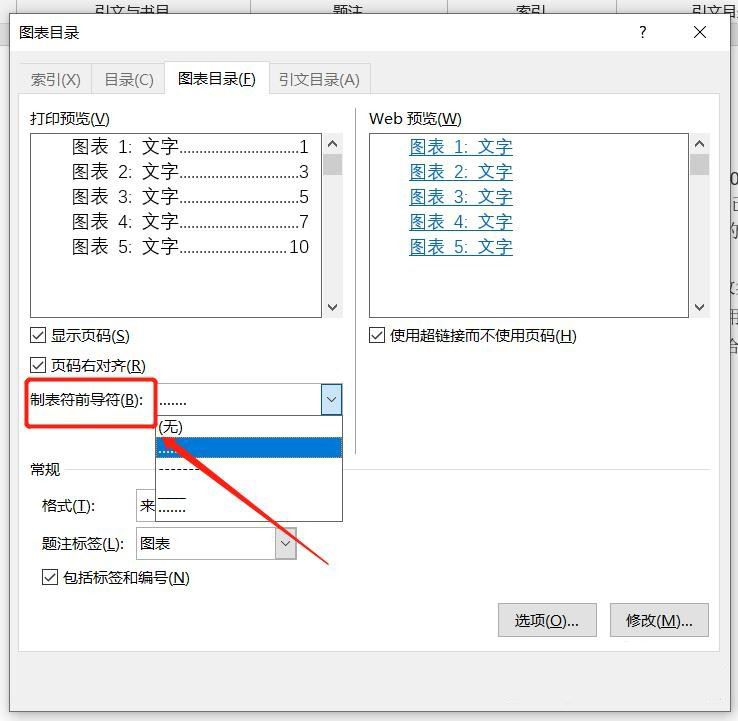
第1步:进入图表目录窗口,完成制表符前导符的设置
先将光标定位到需要插入目录的位置,依次点击「引用」选项卡、「插入表目录」按钮打开对应设置窗口。窗口右下角的「制表符前导符」选项,用于控制编号与页码之间的连接样式,可选点状或横线等样式,从下拉菜单中选定后,右侧的Web预览区域会同步展示对应的显示效果。
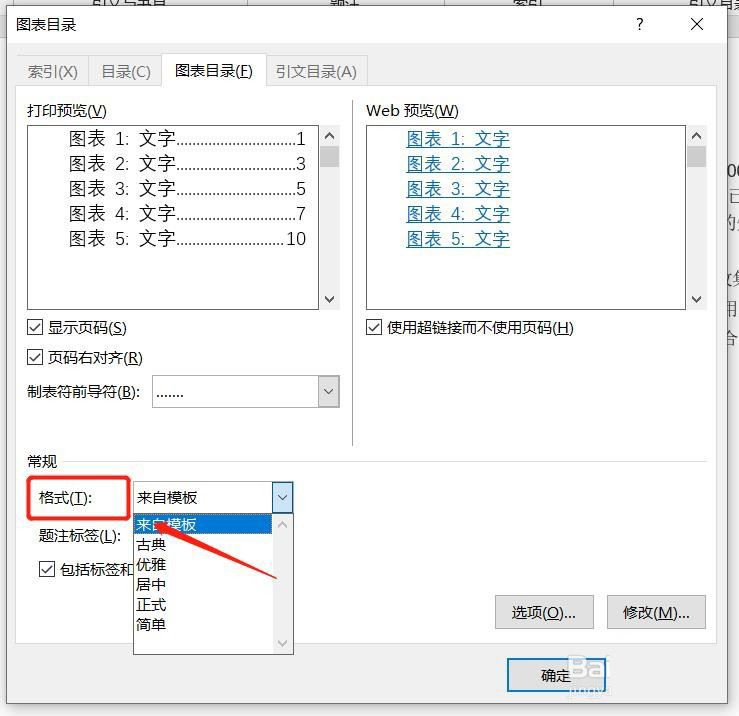
第2步:将目录格式设置为来自模板
窗口下方的「格式」下拉菜单,用于确定整份目录的呈现样式,选择「来自模板」选项后,目录会直接沿用当前文档的默认目录样式,字号、行距都与正文保持统一,无需额外进行单独排版。
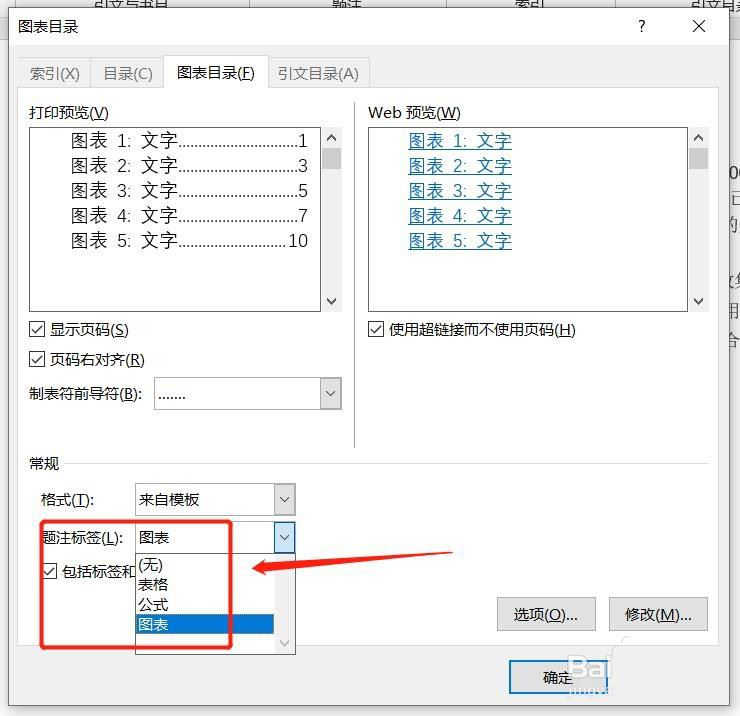
第3步:将题注标签切换为图表类型
Word默认归集的是「表格」类别的题注,如果需要生成图片目录,就要点击「题注标签」的下拉菜单,将选项切换为「图表」,此时左侧打印预览区域的条目,也会相应从「表格1、表格2」变为「图表1、图表2」。
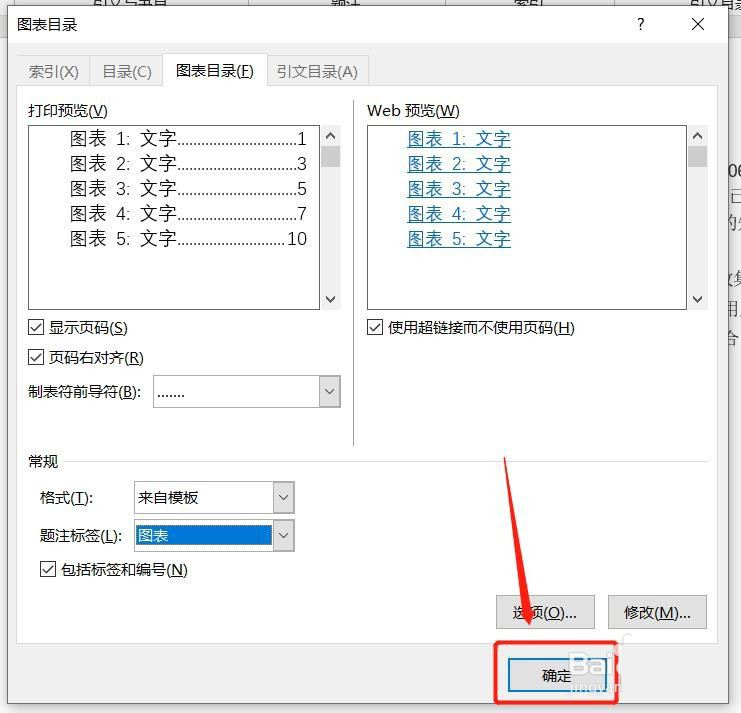
第4步:确认设置后点击确定,生成图表目录
先确认「显示页码」与「页码右对齐」两个选项都处于勾选状态,再点击「确定」按钮,Word就会将全文内的所有图表题注按顺序归集为目录条目,插入到之前光标定位的位置,每个条目后都会标注对应页码,按住Ctrl键单击条目,就能直接跳转至对应的图表位置。


网友评论
热门软件


人气榜单
-
1

- 2
-
3

-
4

-
5

-
6

-
7

-
8

- 9
-
10


