
PotPlayer怎么设置实时字幕翻译
日期:2026-11-19 作者:起先网
PotPlayer怎么设置实时字幕翻译
观看外语影片时,如果字幕只有原生语言,理解剧情往往要靠猜测,十分不便。PotPlayer自带的实时字幕翻译功能,能够在播放过程中将字幕逐句转换为中文,翻译后的内容会直接覆盖在原字幕的显示位置,无需额外打开网页或切换窗口。该功能的扩展板块中预置了谷歌翻译等多个翻译引擎,只需将使用条件设置为始终启用,播放影片时就会自动触发翻译,切换到下一部影片也不需要手动调整开关。
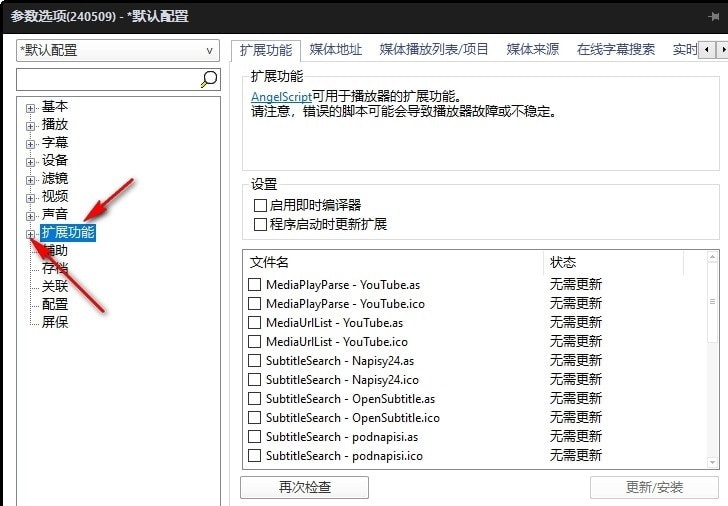
第一步:进入参数选项中的扩展功能板块
在播放器主界面按下F5键即可调出「参数选项」窗口,窗口左侧排列着所有设置分类,向下滑动找到「扩展功能」选项并点击展开,右侧区域就会展示扩展脚本的控制开关,以及当前已经安装的扩展文件清单。
第二步:选择实时字幕翻译设置项
「扩展功能」的下级子菜单中包含「实时字幕翻译」选项,点击该选项后,窗口右侧会切换为翻译功能的专属设置页面,页面中涵盖使用条件、自定义语言、翻译位置、引擎选择四类设置内容。
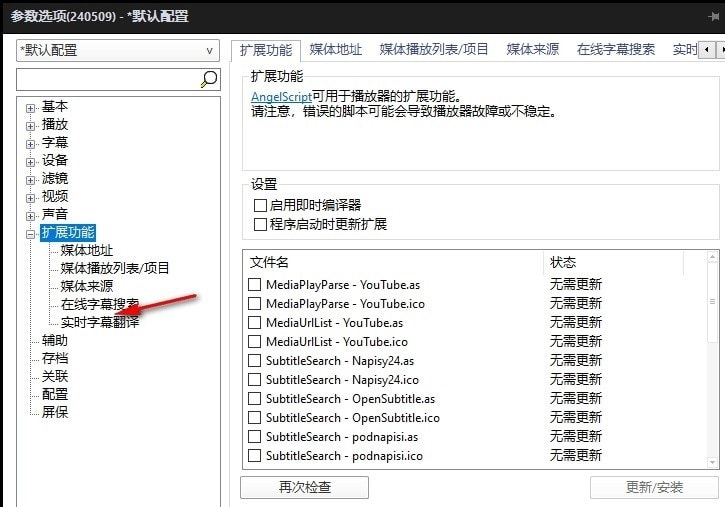
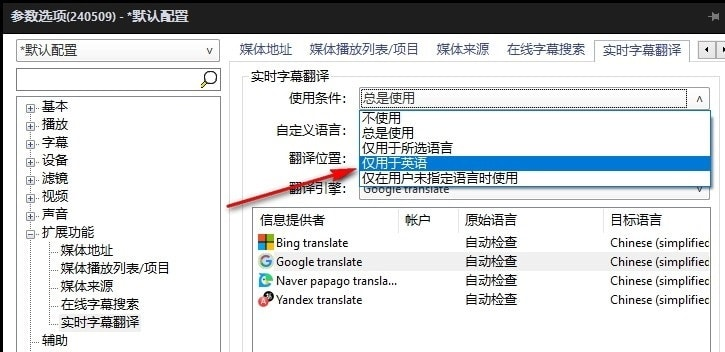
第三步:将使用条件调整为始终启用
「使用条件」的下拉菜单默认选中的是不使用选项,其余可选选项还包括老是使用、仅用于所选语言、仅在用户未指定语言时使用等,选择「老是使用」这类可长期生效的选项后,翻译功能才会在每部影片播放时自动运行。
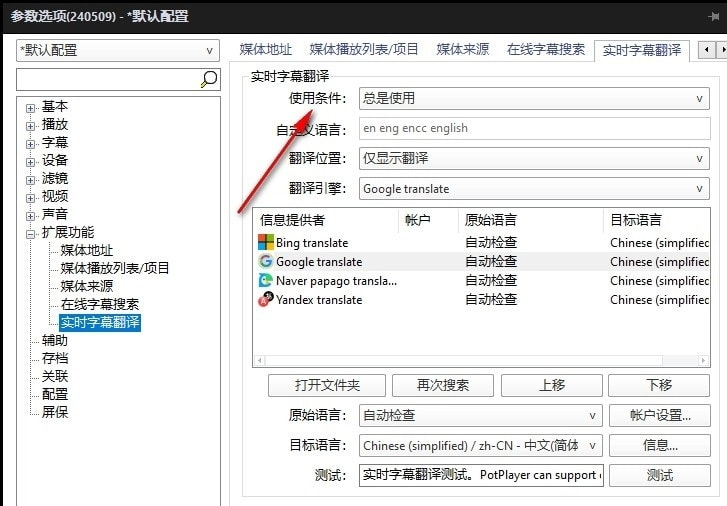
第四步:完成翻译位置与翻译引擎的设置
「翻译位置」选项中,选择「仅显示翻译」就只会展示中文译文,选择「仅显示字幕」则保留原生字幕内容,若需要双语对照查看,可选择上下排列的对应选项。在「翻译引擎」的下拉菜单中挑选一个可正常使用的引擎,例如Google translate,下方的信息提供者列表会展示各个引擎支持的原始语言与目标语言,确认目标语言为简体中文就完成了全部设置。


网友评论
热门软件


人气榜单
-
1

- 2
-
3

-
4

-
5

-
6

-
7

-
8

- 9
-
10


